
1.実施したいこと
・WindowsPCとスマホ(Android端末)を連携したい。
・WEB制作の商品のテキスト文や写真とかをLINEでもらったので、PCへの転送を効率化したい。
・WEB制作でのスマホでの実機確認をPCから操作したい。
2.解決方法(ソリューション)
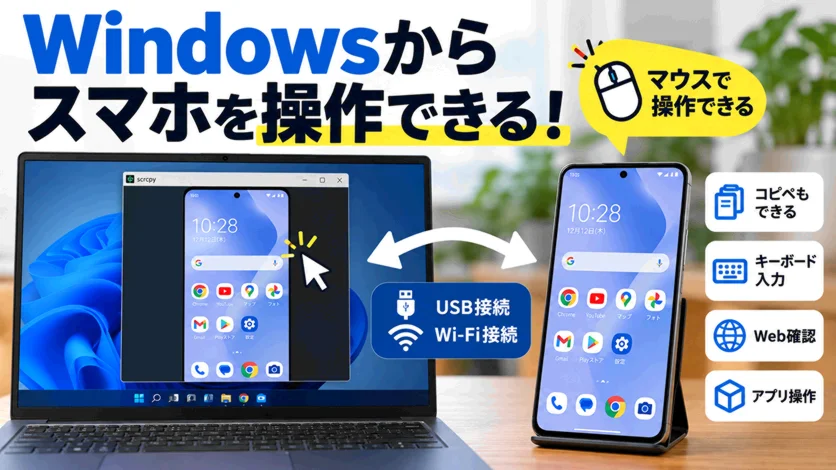
オープンソースのscrcpyを利用します。
Androidの画面をWindowsに表示して、PCのマウス・キーボードでスマホを直接操作できます。
3.インストール&接続方法
3-1.Androidの「開発者向けオプション」を有効にする
Androidで、設定 → デバイス情報(端末情報)→ ビルド番号を探して、「ビルド番号」を7回連続タップしてください。
「デベロッパーになりました」「開発者向けオプションが有効になりました」などと表示されます。
機種によっては「ビルド番号」の場所が少し違います。
3-2.「USBデバッグ」をONにする
次に、
設定 → システム → 開発者向けオプション
を開き、
USBデバッグ → ON
にします。
警告が出ても、自分のWindows PCに接続して使用するのであればOKです。
3-3.Windowsにscrcpyを入れる
公式のGitHubからWindows版を入手できます。
scrcpy公式GitHub
ページを少し下にスクロールするとWindows向けの説明があります。
一番簡単なのは、Windows 11/10なら PowerShell または「ターミナル」を開いて、
winget install Genymobile.scrcpy
と入力する方法です。
インストールが終わったら、
scrcpy
が使えるようになります。
3-4.AndroidをUSBケーブルでWindowsにつなぐ
スマホとWindowsをUSBで接続すると、スマホ側に
USBデバッグを許可しますか?
という確認が出ます。
「このパソコンからのUSBデバッグを常に許可する」
にチェックして「許可」を押してください。
そのあとWindowsで、
scrcpy
を実行します。
うまくいけば、Windows上にAndroidの画面がそのまま出ます。
しかも単なる画面表示ではなく、
マウス → タップ操作
ホイール → スクロール
キーボード → 文字入力
という感じで、WindowsからAndroidを操作できます。
3-5.クリップボードの共有
スマホからWindowsPCへのコピーは、スマホ操作で文字を長押しして「コピー」 してから、WindowsPCで 「Ctrl + V」で複製できます。
WindowsPCからスマホは、「Ctrl + C」でクリップボードに「コピー」してから、スマホで該当部分で長押しして「貼り付け」で複製できます。
以上